ऑफिस वर्क के लिए हिंदी टाइपिंग स्पीड और दक्षता बढ़ाने के टिप्स (Office Hindi Typing Guide)
यदि आप एक सरकारी विभाग में क्लर्क (LDC), जूनियर असिस्टेंट, न्यायालय में लिपिक, अनुवादक (Translator), कंटेंट राइटर या डेटा प्रविष्टि ऑपरेटर (Data Entry Operator) के रूप में काम कर रहे हैं, तो कार्यालयी जीवन में हिंदी टाइपिंग आपका सबसे दैनिक और महत्वपूर्ण कार्य है।
घंटों कंप्यूटर स्क्रीन के सामने बैठकर लगातार हिंदी में फाइल नोटिंग तैयार करना, पत्र प्रारूपित (Drafting) करना और डेटा फीड करना न केवल मानसिक रूप से थकाऊ हो सकता है, बल्कि शारीरिक रूप से भी तनावपूर्ण हो सकता है।
अक्सर कार्यालयों में कार्यभार अधिक होने के कारण कम समय में अधिक काम निपटाना होता है। ऐसे में केवल तेज़ टाइप करना ही काफी नहीं होता, बल्कि स्मार्ट तकनीकों (Smart Techniques) और कार्यकुशलता बढ़ाने वाले तरीकों का उपयोग करना भी अत्यंत आवश्यक है।
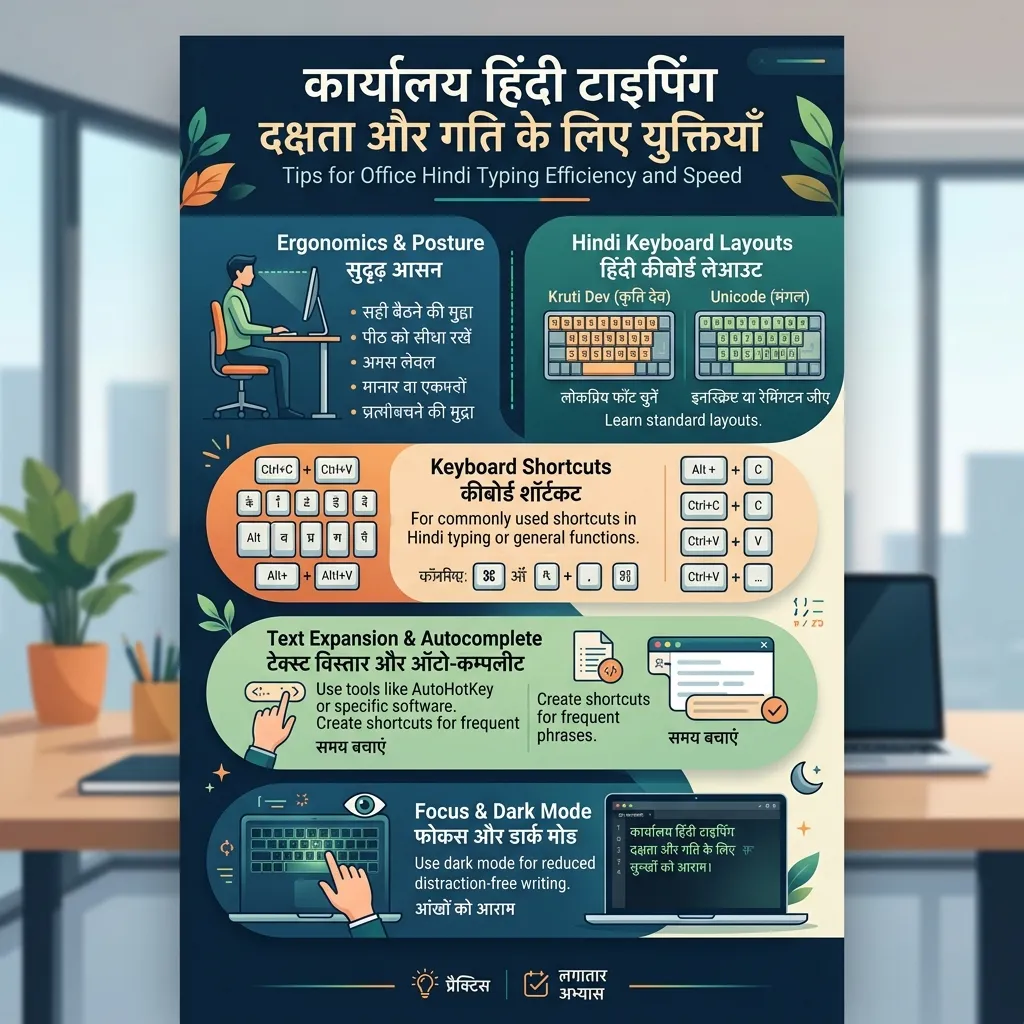
इस विस्तृत ऑफिस हिंदी टाइपिंग गाइड में हम उन वैज्ञानिक तरीकों, कीबोर्ड शॉर्टकट्स, एर्गोनॉमिक्स (Ergonomics) और सॉफ्टवेयर ट्रिक्स के बारे में बात करेंगे, जो आपके कार्यभार को कम करेंगे, टाइपिंग की गति को बढ़ाएंगे और आपकी काम की गुणवत्ता में सुधार करेंगे।
---
# 1. टेक्स्ट एक्सपेंशन (Text Expansion) और ऑटो-करेक्ट (Auto-Correct) का स्मार्ट उपयोग
कार्यालयी कार्यों में कई लंबे प्रशासनिक शब्द और वाक्यांश बार-बार दोहराए जाते हैं। उदाहरण के लिए: * *"माननीय मुख्यमंत्री महोदय, उत्तर प्रदेश शासन"* * *"अधीनस्थ सेवा चयन आयोग"* * *"कृपया आवश्यक कार्यवाही सुनिश्चित करें"* * *"सादर सूचनार्थ एवं आवश्यक कार्यवाही हेतु प्रेषित"*
इन लंबे वाक्यों को बार-बार मैन्युअल रूप से टाइप करना समय की बर्बादी है।
एमएस वर्ड (MS Word) में ऑटो-करेक्ट सेट करने की विधि:
अब जब भी आप वर्ड डॉक्यूमेंट में "ups" टाइप करके स्पेस दबाएंगे, तो सॉफ्टवेयर उसे स्वतः ही "उत्तर प्रदेश शासन" में बदल देगा। इस एक ट्रिक से आप अपना दैनिक ड्राफ्टिंग का समय आधा कर सकते हैं।
---
# 2. वॉयस टाइपिंग (Voice Typing) का बैकअप टूल के रूप में उपयोग
जब आपके पास बहुत लंबा पत्र या रिपोर्ट तैयार करने का काम हो और लगातार टाइपिंग करने से उंगलियों में थकान हो चुकी हो, तो वॉयस टाइपिंग (बोलकर टाइप करना) एक बेहतरीन विकल्प है।
* गूगल डॉक्स (Google Docs): यदि आपके कार्यालय के कंप्यूटर में इंटरनेट उपलब्ध है, तो गूगल डॉक्स खोलें। Tools -> Voice Typing पर जाएँ, भाषा में "Hindi" चुनें और माइक्रोफ़ोन ऑन करके बोलना शुरू करें। * विंडोज इन-बिल्ट वॉयस टाइपिंग: विंडोज 10/11 में Win + H दबाकर आप विंडोज के इन-बिल्ट हिंदी वॉयस डिक्टेशन का उपयोग कर सकते हैं।
महत्वपूर्ण टिप: वॉयस टाइपिंग से आप प्रारंभिक ड्राफ्ट (Draft) बहुत तेजी से तैयार कर सकते हैं। इसके बाद कीबोर्ड की सहायता से विराम चिन्हों, मात्राओं और वर्तनी की त्रुटियों को सुधार लें। इससे उंगलियों के जोड़ों पर तनाव बहुत कम पड़ता है।
---
# 3. विशेष वर्णों और Alt Codes का अभ्यास
कृतिदेव (KrutiDev) या रेमिंगटन गैल (Remington Gail) जैसे कीबोर्ड लेआउट का उपयोग करते समय कुछ जटिल हिंदी वर्णों (जैसे: ह्र, द्व, ह्य, क्ष्, त्र, श्र) को टाइप करने के लिए कीबोर्ड पर सीधे बटन नहीं होते। इनके लिए विशेष Alt Codes का उपयोग करना पड़ता है (जैसे: Alt + 0170 या Alt + 0216)।
* एक चार्ट बनाएं: कार्यालय में अपने डेस्क के पास इन कोड्स का एक छोटा प्रिंटआउट चिपका लें। शुरुआत में देखकर टाइप करें, धीरे-धीरे यह आपकी मसल्स मेमोरी में फिट हो जाएगा। * इनस्क्रिप्ट (InScript) का लाभ: यदि आप इनस्क्रिप्ट लेआउट का उपयोग करते हैं, तो आपको ऑल्ट कोड्स की आवश्यकता लगभग न के बराबर होती है, क्योंकि इसमें सभी संयुक्त अक्षर वैज्ञानिक कुंजी संयोजन (Shift + Key) से ही टाइप हो जाते हैं। इनस्क्रिप्ट सेटअप करने के लिए हमारी InScript सेटअप गाइड देखें।
---
# 4. उचित एर्गोनॉमिक्स (Ergonomics) और बैठने की मुद्रा (Sitting Posture)
कार्यालय में लगातार 8-9 घंटे काम करने से टाइपिस्टों में कमर दर्द (Lower Back Pain), गर्दन में अकड़न (Cervical Pain) और कलाई की नसों में खिंचाव (Carpal Tunnel Syndrome) की समस्याएँ आम हैं। बैठने की सही स्थिति आपकी कार्यकुशलता और स्वास्थ्य दोनों को प्रभावित करती है।
* कुर्सी और रीढ़ की हड्डी: अपनी रीढ़ की हड्डी को बिल्कुल सीधा रखें। कुर्सी पर पीछे सटकर बैठें, यदि आवश्यक हो तो पीठ के निचले हिस्से के सपोर्ट के लिए एक छोटा कुशन रखें। * कलाई की स्थिति: टाइपिंग करते समय आपकी कलाई कीबोर्ड पर टिकी या झुकी नहीं होनी चाहिए। वे हवा में थोड़ी ऊपर उठी होनी चाहिए ताकि उंगलियाँ आसानी से ऊपर-नीचे चल सकें। * स्क्रीन की ऊँचाई: मॉनिटर स्क्रीन का ऊपरी हिस्सा आपकी आँखों के समानांतर (Eye Level) होना चाहिए ताकि गर्दन को नीचे न झुकाना पड़े।
---
# 5. डार्क मोड (Dark Mode) और आँखों की सुरक्षा
सफेद स्क्रीन से निकलने वाली नीली रोशनी (Blue Light) आँखों में सूखापन, जलन और धुंधलेपन का मुख्य कारण होती है।
* सॉफ्टवेयर सेटिंग्स: एमएस वर्ड, गूगल डॉक्स और अपने ईमेल क्लाइंट में डार्क मोड को सक्रिय करें। * 20-20-20 का नियम: प्रत्येक 20 मिनट की टाइपिंग के बाद, 20 सेकंड के लिए कंप्यूटर स्क्रीन से नज़र हटाकर 20 फीट दूर किसी वस्तु को देखें। इससे आँखों की मांसपेशियों को आराम मिलता है। * TypeHindi.in का डार्क थीम: जब भी आप वेबसाइट पर अभ्यास करें, तो डार्क मोड चालू रखें। यह आँखों के तनाव को कम करता है और ध्यान केंद्रित करने में मदद करता है।
---
# 6. मसल्स मेमोरी (Muscle Memory) का विकास करें
यदि आप टाइप करते समय बार-बार कीबोर्ड की तरफ देखते हैं, तो आप कभी भी गति और सटीकता प्राप्त नहीं कर सकते। कीबोर्ड की ओर देखने से आपका ध्यान भटकता है और स्क्रीन पर होने वाली गलतियाँ समय पर नहीं दिखतीं।
* टच टाइपिंग (Touch Typing): उंगलियों को हमेशा होम रो (Home Row - ASDF / जेकेएल) पर रखें। किस उंगली से कौन सा बटन दबाना है, इसे बिना देखे याद करें। इसके वैज्ञानिक तरीके के लिए हमारी मसल्स मेमोरी: तेज़ टाइपिंग सीखने का वैज्ञानिक तरीका गाइड पढ़ें। * कीबोर्ड के प्रमुख लेआउट्स (जैसे इनस्क्रिप्ट और रेमिंगटन) के तुलनात्मक अध्ययन के लिए हमारा इनस्क्रिप्ट बनाम रेमिंगटन कीबोर्ड गाइड देखें। * सरकारी परीक्षाओं की तैयारी के लिए SSC CGL और CHSL हिंदी टाइपिंग नियम और विभिन्न राज्यों में LDC टाइपिंग नियम गाइड का संदर्भ लें। * टाइपिंग की गलतियों को कम करने के लिए हमारी हिंदी टाइपिंग की 10 सबसे सामान्य गलतियाँ गाइड पढ़ें। * दैनिक प्रगति का परीक्षण करने के लिए TypeHindi.in पर जाएँ और रोज़ Mock Test दें।
---
# अक्सर पूछे जाने वाले प्रश्न (FAQ)
क्या ऑफिस में लगातार टाइपिंग से हाथ और कलाई के दर्द से बचा जा सकता है?
हाँ। बैठने की सही मुद्रा (Ergonomics) अपनाकर, कलाई को कीबोर्ड पर न टिकाकर और हर 30 मिनट में 2 मिनट का ब्रेक लेकर कलाई के दर्द से बचा जा सकता है।सरकारी कार्यालयों में सबसे ज्यादा कौन सा फॉन्ट इस्तेमाल होता है?
वर्तमान में केंद्र और अधिकांश राज्य सरकारों के कार्यालयों में यूनिकोड आधारित मंगल (Mangal) फॉन्ट का उपयोग अनिवार्य कर दिया गया है। इसकी अधिक जानकारी के लिए हमारी यूनिकोड और मंगल फॉन्ट गाइड देखें।क्या मैं बिना इंटरनेट के भी वॉयस टाइपिंग कर सकता हूँ?
हाँ, विंडोज 11 में ऑफलाइन स्पीच रिकग्निशन के लिए हिंदी लैंग्वेज पैक डाउनलोड करके बिना इंटरनेट के भी बुनियादी वॉयस टाइपिंग की जा सकती है।---
# निष्कर्ष
कार्यालय में हिंदी टाइपिंग का काम थकाऊ हो सकता है, लेकिन इन स्मार्ट ट्रिक्स जैसे—ऑटो-करेक्ट, वॉयस ड्राफ्टिंग, Alt Codes के शॉर्टकट्स और उचित एर्गोनॉमिक्स को अपनाकर आप न केवल अपनी गति और दक्षता बढ़ा सकते हैं, बल्कि अपने स्वास्थ्य को भी सुरक्षित रख सकते हैं। स्मार्ट वर्क ही आपकी कार्यालयी सफलता का मुख्य आधार है। आज ही से इन टिप्स को अपने दैनिक जीवन में लागू करें और अपने काम को आसान बनाएं!